
웹 원격지원이란?
새로운 제품이 아니라, 상담원 프로그램 없이 브라우저에서 시작하는 또 하나의 접속 방법입니다.
로그인만으로 지원 시작
상담원 계정으로 로그인하면 곧바로 지원을 시작할 수 있습니다.
장소·기기 제약 최소화
외근·재택·공용 PC 등 평소 쓰던 환경 그대로 고객을 지원합니다.

인증번호로 안전하게 연결
일회용 인증번호와 암호화 통신으로 연결 구간을 보호합니다.
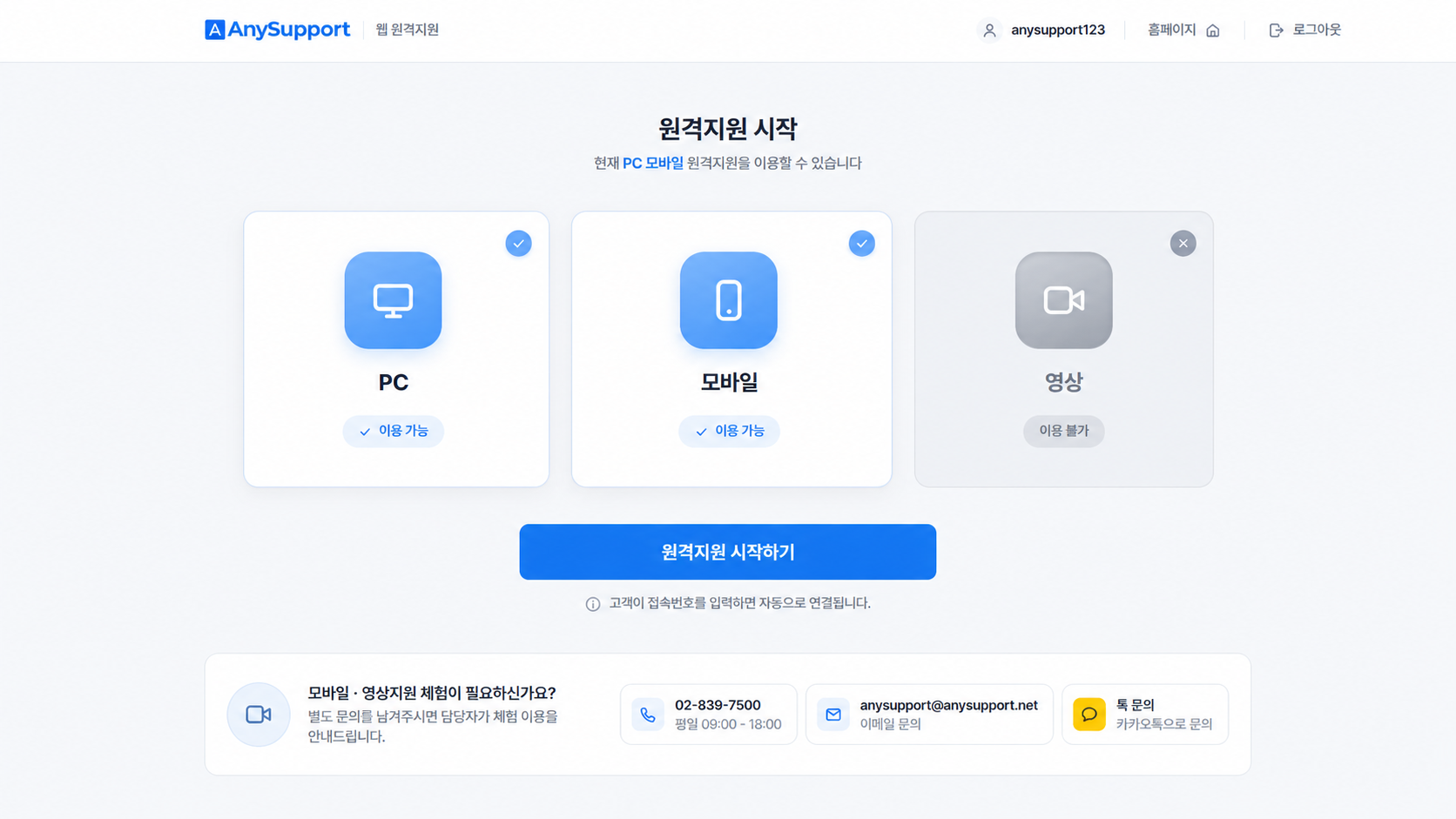
실제 화면으로 보는 웹 원격지원 7단계
상담원 로그인부터 접속번호 생성, 고객 연결, 지원 종료까지
브라우저에서 진행되는 실제 화면을 직접 넘겨보세요.
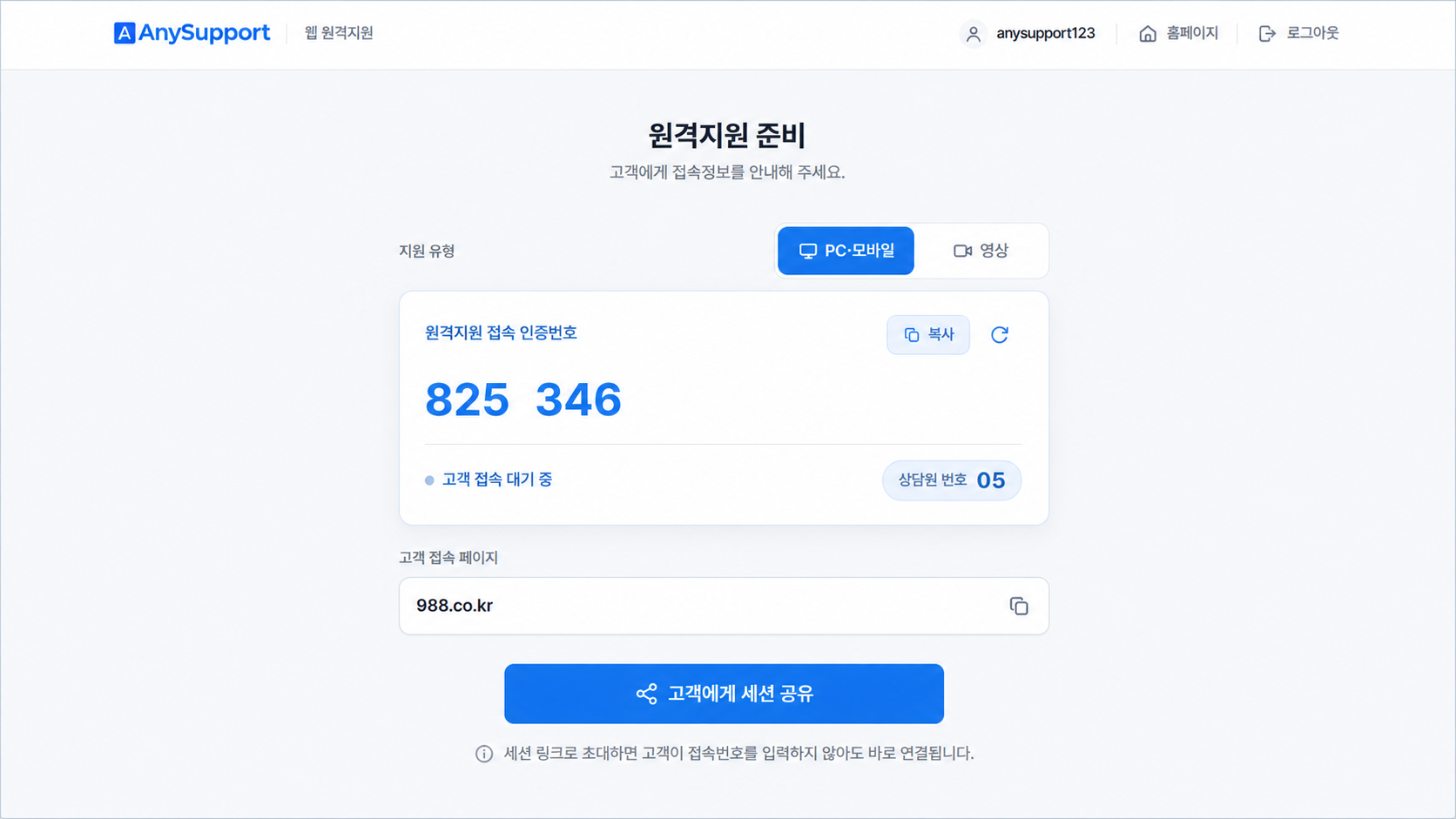
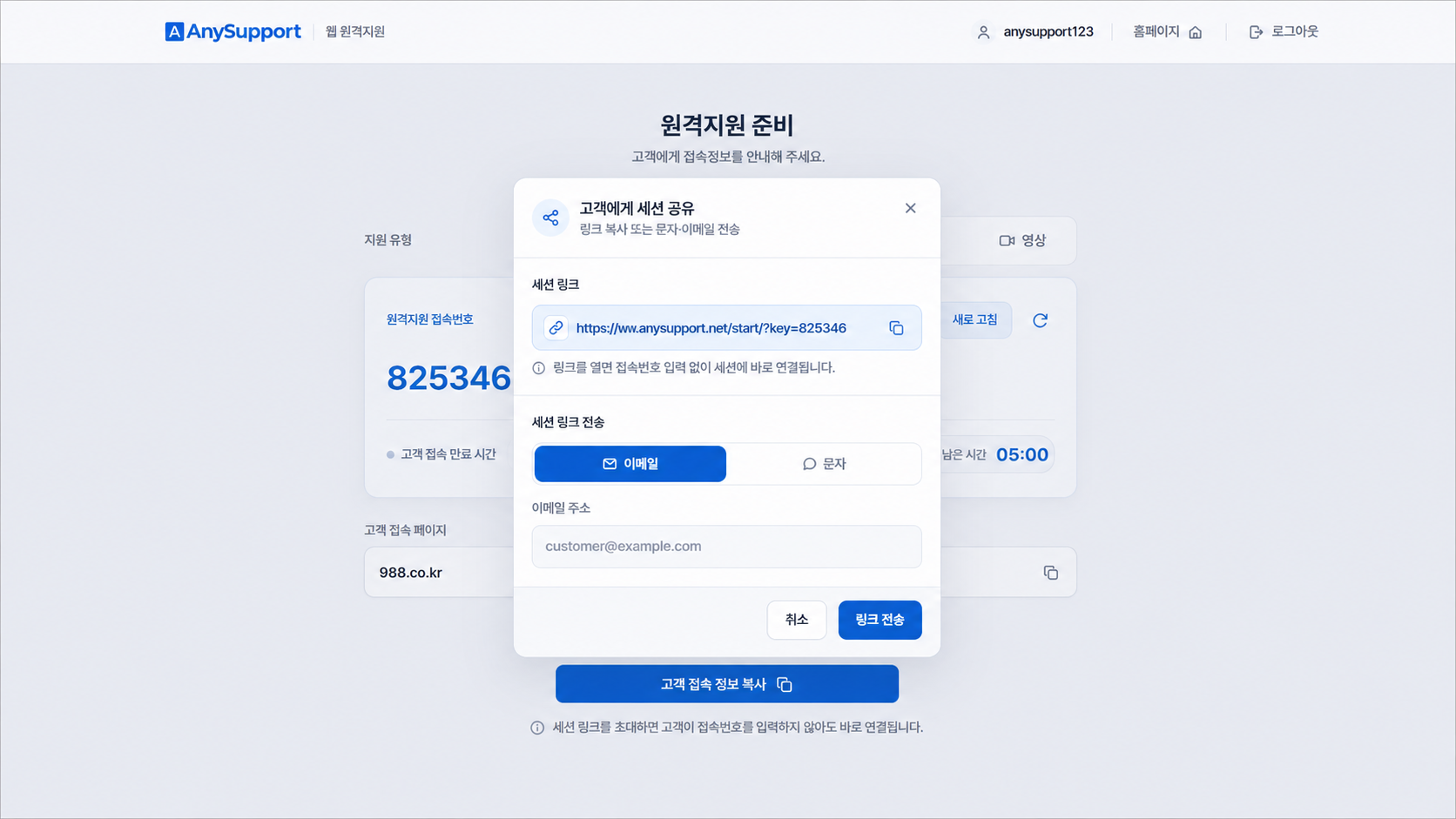
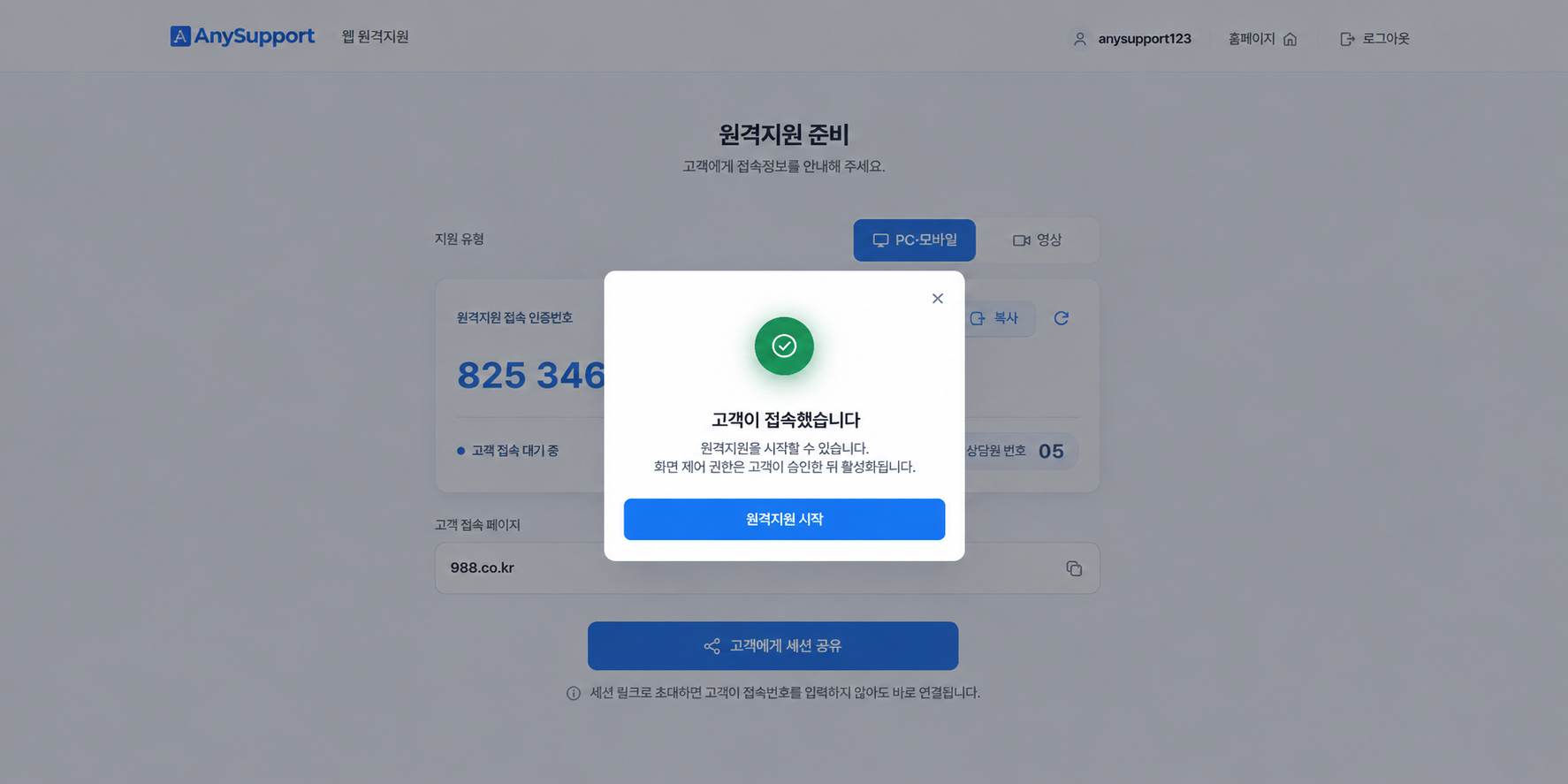
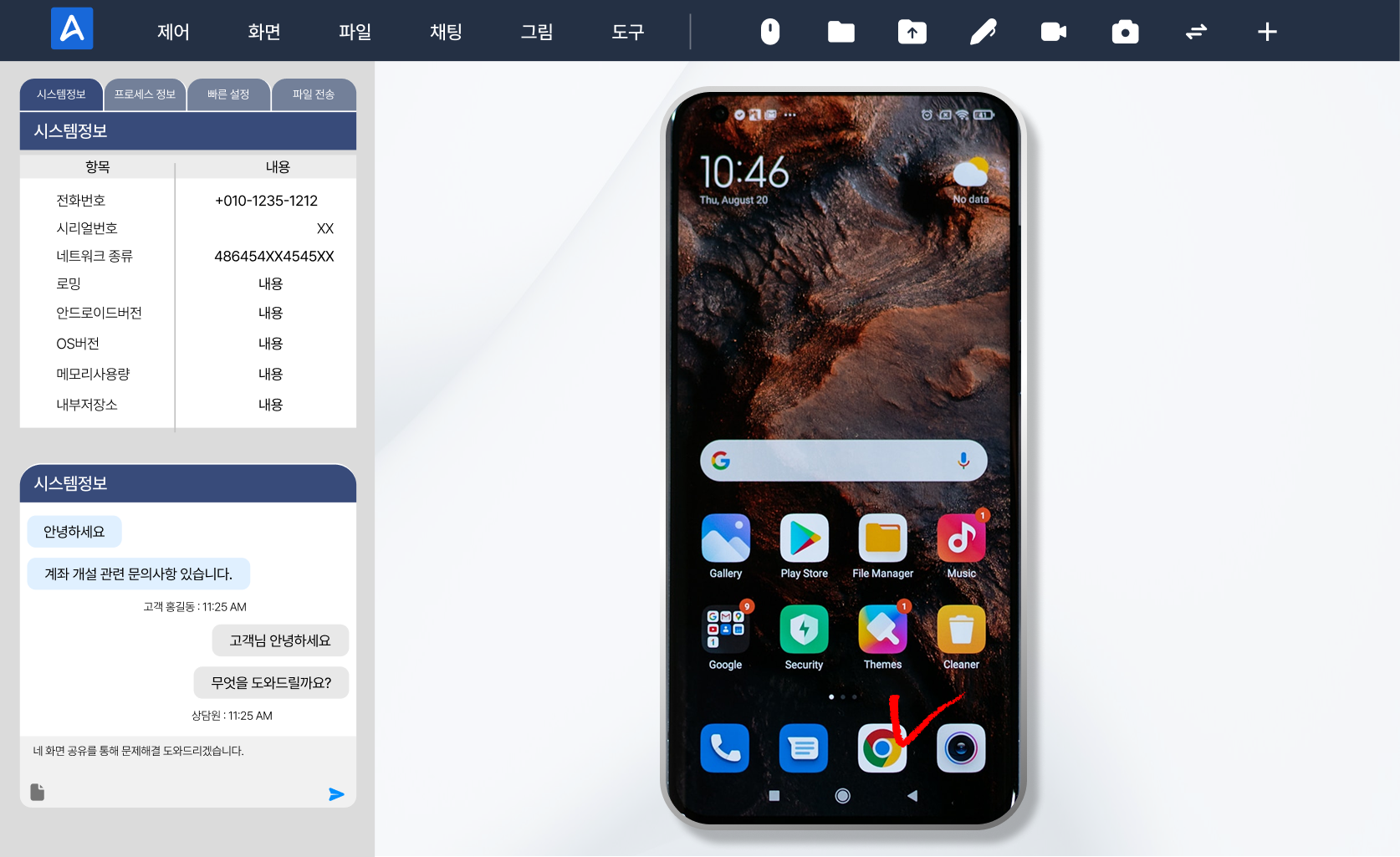
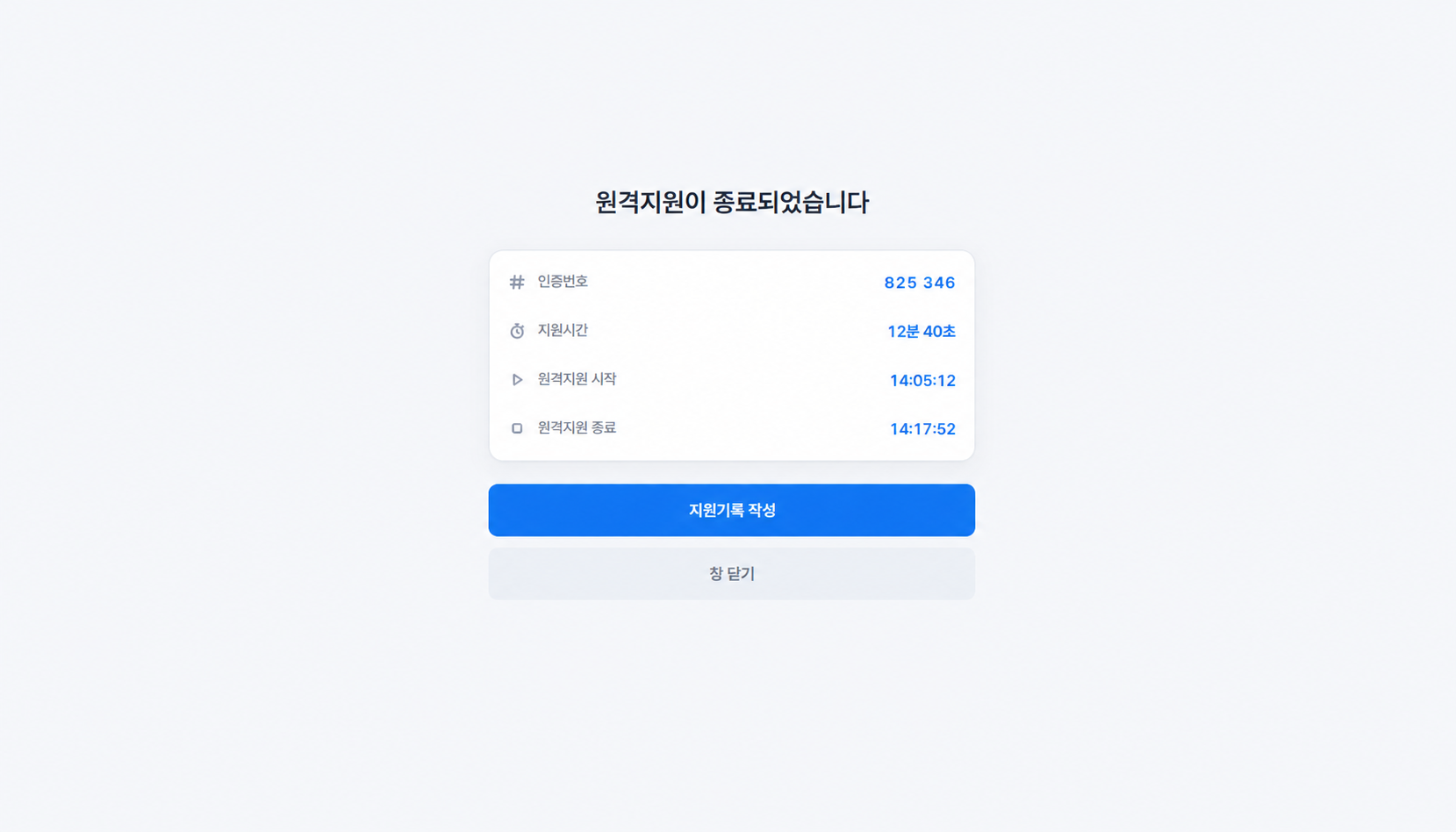
데모 화면을 불러오지 못했습니다. 잠시 후 다시 시도해 주세요.
01 / 07
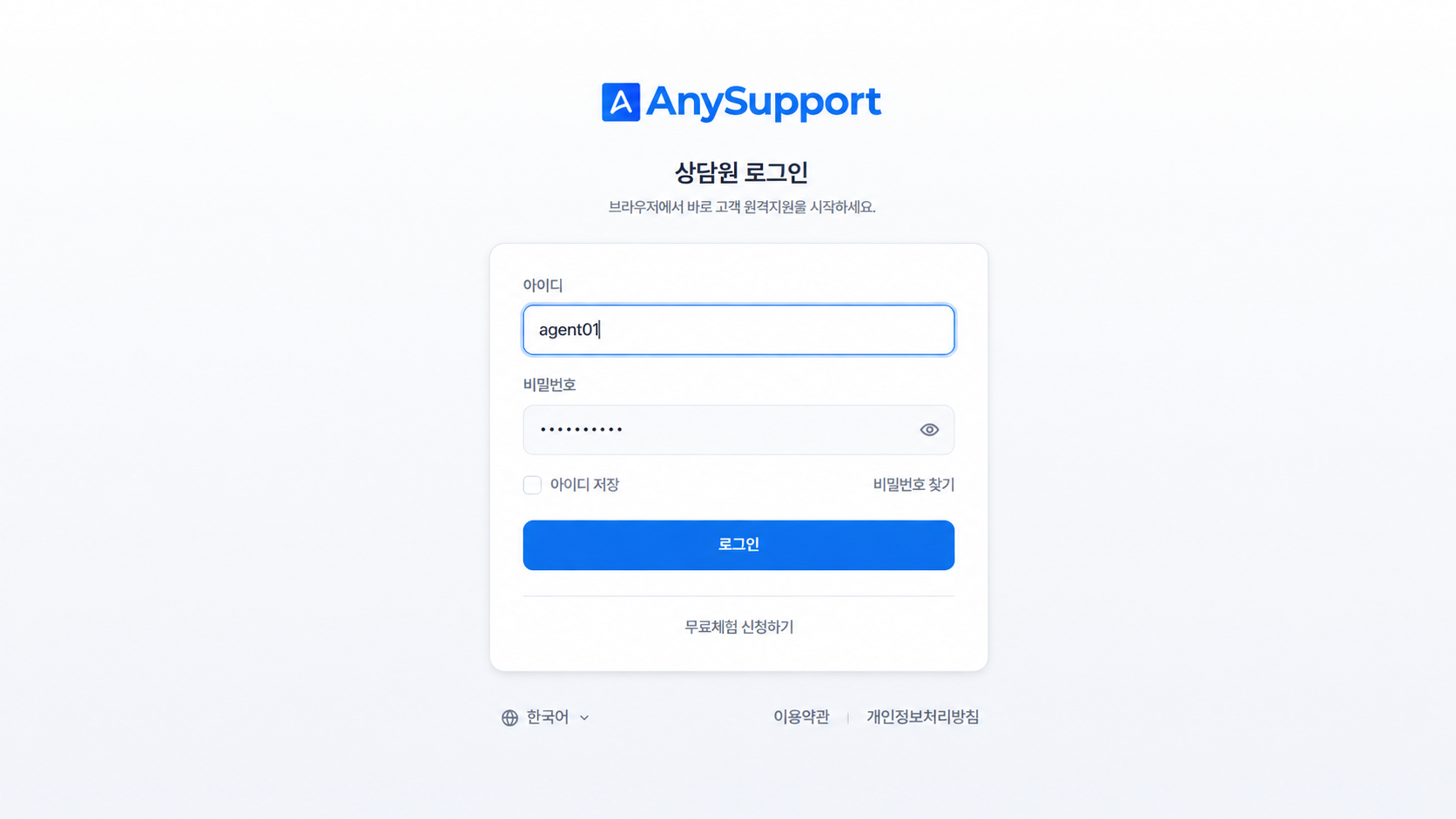
상담원 로그인
브라우저에서 상담원 계정으로 로그인하여 웹 원격지원을 시작합니다.
웹과 설치형, 무엇이 다른가요?
웹 원격지원은 상담원의 실행 장벽을 없앤 접속 방식입니다. 상황에 맞게 선택하세요.
- 프로그램 설치 없이 브라우저 로그인으로 시작
- 외근·재택·여러 PC 등 장소·기기 제약 최소화
- 로그인 후 즉시 원격지원 준비
- 고객 PC는 기존과 동일하게 접속
- 상담원 PC에 전용 프로그램을 설치한 뒤 사용
- 설치된 지정 PC 중심의 고정 지원 환경
- 파일 전송·세션 공유·녹화 등 고급 기능 활용
- 상시 지원 업무에 안정적인 환경 제공
웹은 새로운 제품이 아니라, 애니서포트를 더 편리하게 쓰는 접속 방식입니다.
웹 뷰어, 이럴 때 유용합니다
웹 원격지원이 특히 힘을 발휘하는 상황입니다.
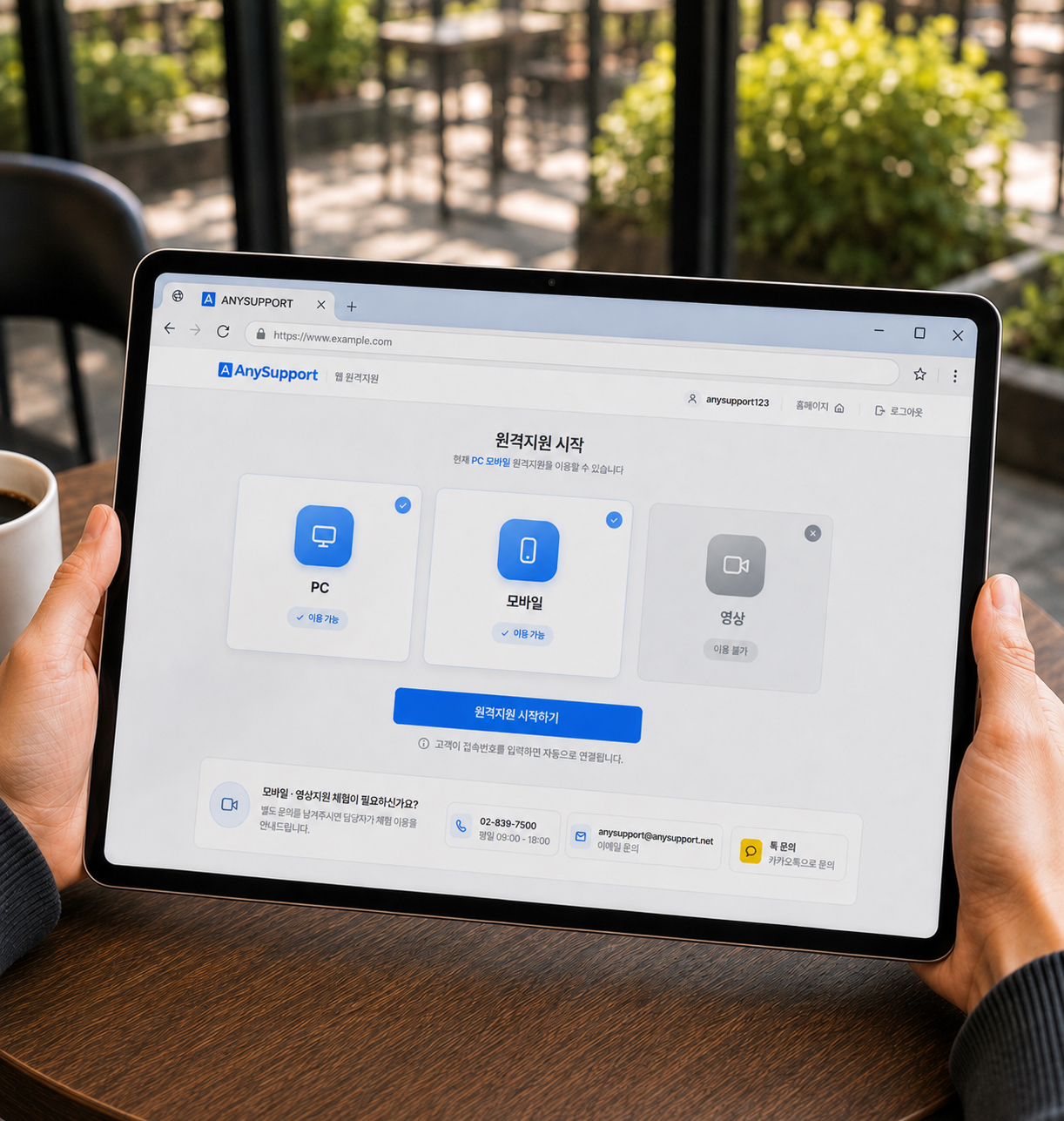
사무실 밖에서 지원 요청을 받았을 때
노트북이나 태블릿의 브라우저만 있으면 이동 중에도 고객 화면을 확인하고 대응할 수 있습니다.
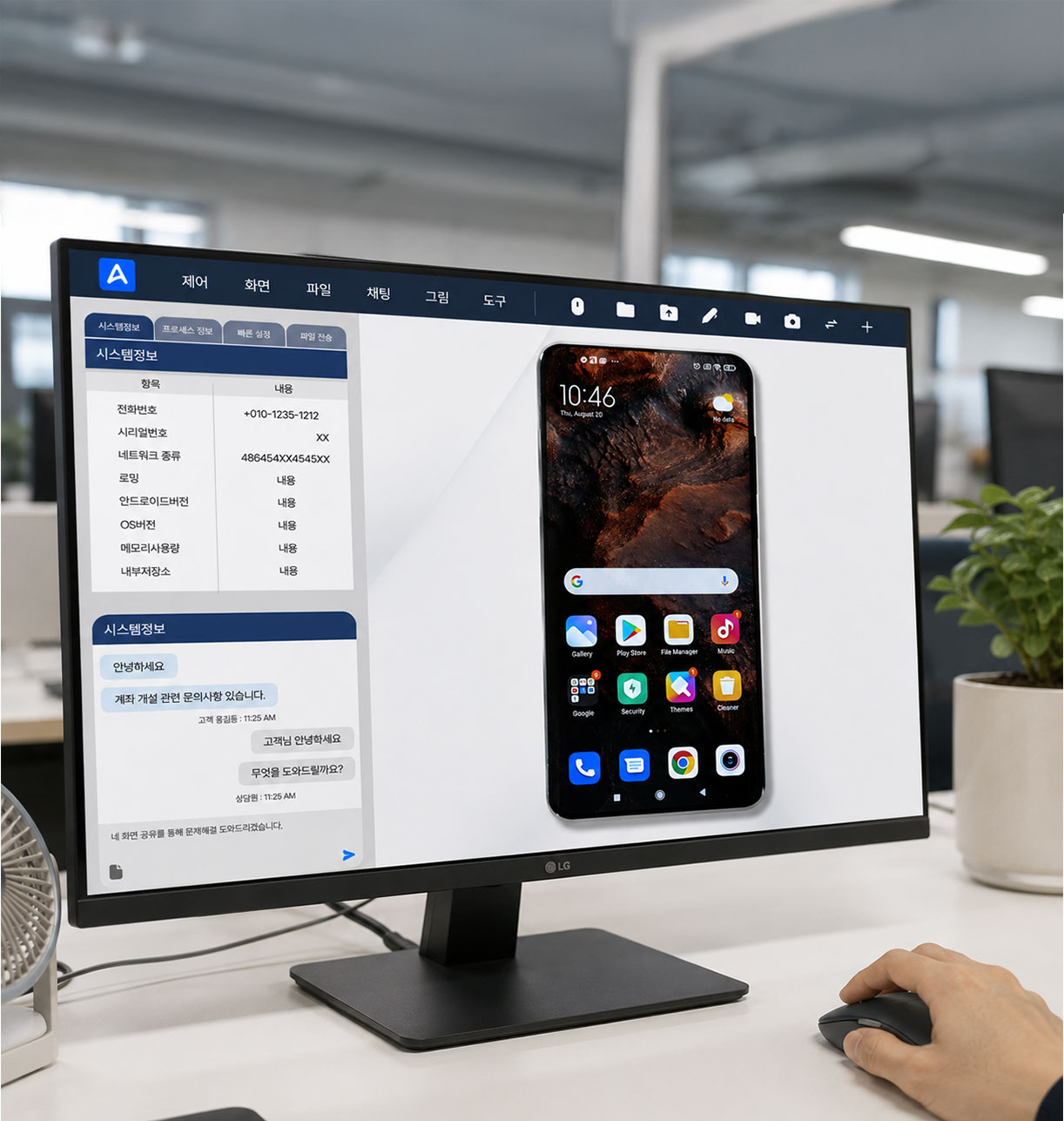
고객이 상황을 설명하기 어려워할 때
고객의 PC나 모바일 화면을 직접 보며 원인을 확인하고 그 자리에서 조치합니다.
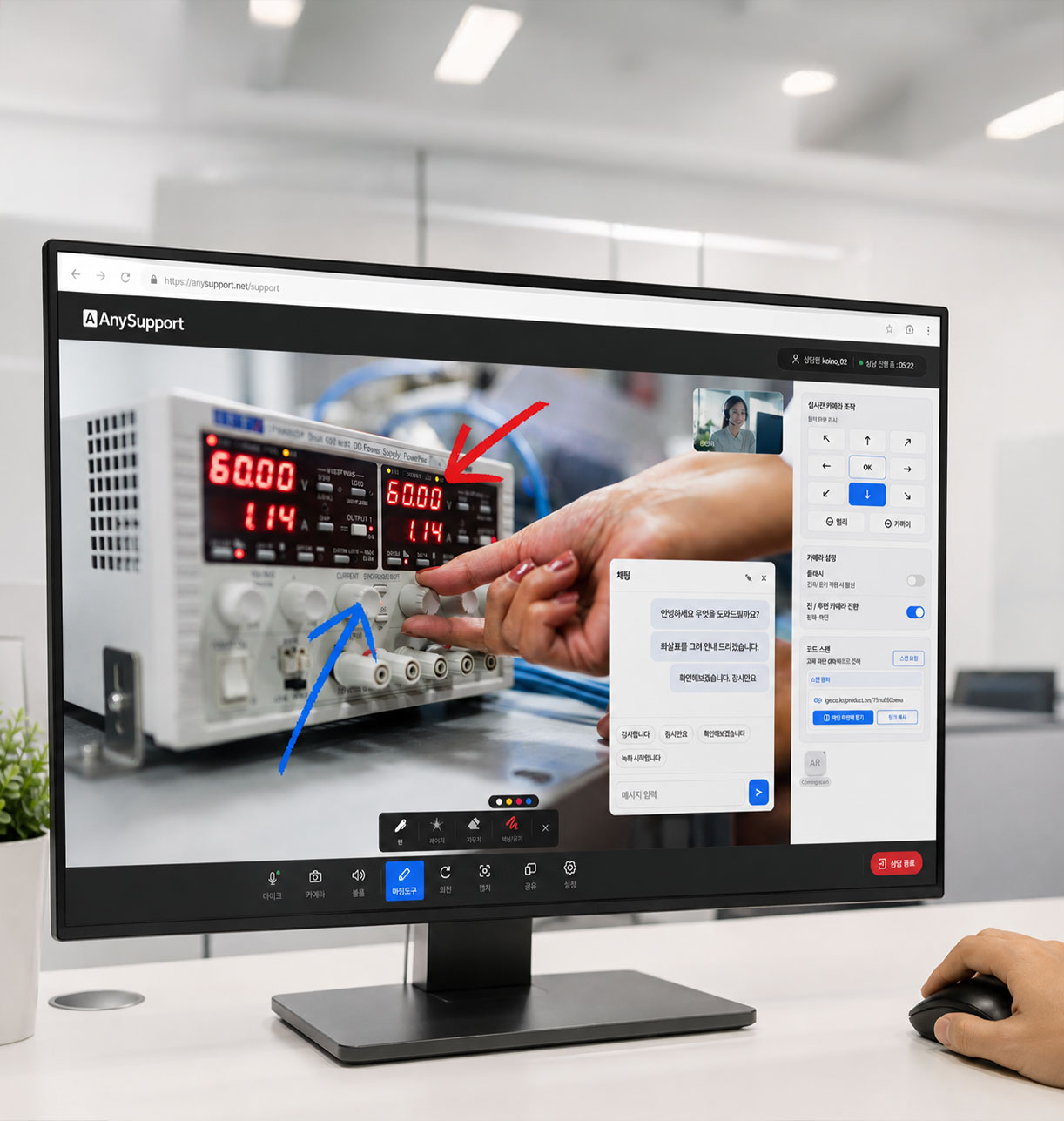
여러 PC를 옮겨 다니며 일할 때
공용 PC나 새 장비에서도 계정만 있으면 늘 쓰던 지원 환경을 그대로 이어서 사용합니다.
웹 원격지원 주요 핵심기능
설치형에서 쓰던 원격지원 기능을 웹에서도 그대로 사용합니다.
화면 제어
고객 화면을 실시간으로 함께 보며 직접 제어합니다.
프로그램 무설치
설치 파일 없이 브라우저 로그인만으로 바로 시작합니다.
녹화 기능
원격지원 과정을 영상으로 기록해 보관합니다.
모바일 기능 제어
스마트폰·태블릿 기기까지 원격으로 제어합니다.
상담원 초대
다른 상담원에게 화면을 보여주며 협업할 수 있습니다.
파일 전송
상담 중 필요한 파일을 양방향으로 주고받습니다.
레이저 포인터
화면 위 특정 위치를 강조해 안내할 수 있습니다.
관리자 기능제공
상담일지·지원건수·처리현황·통계 등 관리가 가능합니다.
지원 환경
웹 원격지원의 직접 사용자는 상담원입니다.
상담원은 브라우저에서 로그인해 지원하고, 고객은 안내받은 접속 페이지로 연결합니다.
버전 상세 보기
- Windows 10 ~ 11 (32bit, 64bit)
- macOS 13 (Ventura) ~ 26 (Tahoe)
- Android 8 (Oreo) ~ 16 (Baklava)
- Chrome 100 이상 (Windows, macOS, Android) · 확인 버전 149.0.7827.201
- Edge Chromium 100 이상 (Windows, macOS) · 확인 버전 150.0.4078.48
- Firefox 99 이상 (Windows, macOS) · 확인 버전 155.0
- Whale 3.14 이상 (Windows) · 확인 버전 4.39.410.14
- Opera 80 이상 (Windows, macOS) · 확인 버전 135.0.5973.76
- Safari 15.4 이상 (macOS) · 확인 버전 26.6.1
버전 상세 보기
- Windows 10 ~ 11 (32bit, 64bit)
- macOS 13 (Ventura) ~ 26 (Tahoe)
- Android 8 (Oreo) ~ 16 (Baklava)
- iOS/iPadOS 16 ~ 26
- Chrome 100 이상 (Windows, macOS) · 확인 버전 149.0.7827.201
- Edge Chromium 100 이상 (Windows, macOS) · 확인 버전 150.0.4078.48
- Firefox 99 이상 (Windows, macOS) · 확인 버전 155.0
- Whale 3.14 이상 (Windows) · 확인 버전 4.39.410.14
- Opera 80 이상 (Windows, macOS) · 확인 버전 135.0.5973.76
- Safari 15.4 이상 (macOS) · 확인 버전 26.6.1
- Chrome 100 이상 (Android)
- Samsung Internet 16 이상 (Android)
- Safari 15.4 이상 (iOS/iPadOS)
모바일 기기의 OS 및 제조사 정책에 따라 일부 제어 기능이 제한될 수 있습니다.
원활한 사용을 위해 최신 버전 브라우저 사용을 권장합니다.
사용 중인 애니서포트 라이선스에 따라 이용 가능한 지원 기능이 달라질 수 있습니다.
웹뷰어 자주 묻는 질문
웹 원격지원 도입 전 가장 많이 문의하시는 내용을 정리했습니다.
Q1애니서포트를 사용중인데 별도로 구매를 해야하나요?
애니서포트 서비스를 이용 중이시라면 별도 추가 비용 없이 웹 원격지원(웹뷰어)을 사용하실 수 있습니다. 보유하고 계신 상담원 계정 그대로 로그인하시면 되며, 별도의 계약이나 추가 라이선스 구매는 필요하지 않습니다.
Q2어떻게 사용할 수 있을까요?
브라우저에서 웹뷰어 주소로 접속해 기존 상담원 계정으로 로그인하시면 바로 시작됩니다. 발급된 6자리 접속 인증번호를 고객에게 안내하거나, 세션 링크를 이메일·문자로 보내면 고객이 접속 페이지에서 연결됩니다. 상담원 PC에는 설치 과정이 없습니다.
Q3기존 접속 방식과 어떻게 다른가요?
기존 PC 원격지원은 상담원 PC에 전용 프로그램을 내려받아 설치한 뒤 실행하는 방식입니다.
웹뷰어는 설치 없이 Chrome·Edge·Whale·Safari 등 브라우저에서 로그인만으로 지원을 시작할 수 있어, 외근·재택 등 여러 PC를 오가는 환경에서도 제약이 적습니다.
Q4프로그램에서 사용하는 방식과 기능 차이가 있나요?
웹뷰어에서도 화면 제어를 비롯해 파일 전송, 화면 녹화, 상담원 초대(협업), 레이저 포인터·그리기 등 지원에 필요한 주요 기능을 사용하실 수 있습니다.
다만 설치형에서만 제공되는 일부 고급 기능이 있으므로, 업무에 반드시 필요한 기능은 도입 전에 확인해 주시기 바랍니다.
Q5고객이 모바일인 경우 웹에서 접속이 가능한가요?
지원 받는 대상이 안드로이드·iOS 기기인 경우에는 기존과 동일하게 고객 단말에 전용 애플리케이션을 설치하셔야 합니다. 웹뷰어는 상담원 측 접속 환경을 브라우저로 대체하는 기능이며, 모바일 고객 지원 방식 자체는 변경되지 않습니다.